 itfan123
Anaconda 安装与使用指南:Python 环境管理与 PyCharm 集成教程(附网盘资源免费下載)
原创Anaconda 是什么,适合哪些人
Anaconda 是一个开源的 Python 与 R 语言发行版,面向数据科学、机器学习和科学计算场景。它最大的特点是自带 conda 包管理器和虚拟环境功能,一次安装即可获得 NumPy、Pandas、Matplotlib、Scikit-learn 等 180 多个常用科学计算库,并能在同一台机器上隔离运行多个互不干扰的 Python 环境。
如果你属于以下任意一类,Anaconda 都值得安装:
- Python 初学者:不想手动折腾 pip 和依赖冲突,开箱即用;
- 数据科学与机器学习从业者:需要频繁安装、更新科学计算包;
- 多项目开发者:不同项目依赖不同 Python 版本或不同版本的库,需要环境隔离。
Anaconda 与 Miniconda 的区别在于:Anaconda 预装图形界面和常用包,体积约 900MB~1GB;Miniconda 只含 conda 本体,体积约 100MB,适合熟悉命令行、想自定义安装内容的用户。
Anaconda 安装步骤
Windows 安装
- 在官网下载 Anaconda3 Windows 64 位安装包(文件名形如 Anaconda3-2024.06-1-Windows-x86_64.exe),双击运行。
- 安装向导中勾选"Register Anaconda3 as my default Python 3.12";"Add Anaconda3 to my PATH environment variable"可不勾选,建议直接使用开始菜单中的 Anaconda Prompt。
- 等待安装完成,约需 5~15 分钟,期间会解压大量包文件。
- 从开始菜单打开 Anaconda Prompt(Anaconda3),输入
conda --version,出现类似conda 24.5.0的版本号即安装成功。
macOS 安装
- 按芯片下载安装包:Apple 芯片(M1/M2/M3)选 MacOSX-arm64.sh,Intel 芯片选 MacOSX-x86_64.sh。
- 打开终端,执行
bash Anaconda3-2024.06-1-MacOSX-arm64.sh,按提示确认安装路径(默认 ~/anaconda3)。 - 安装结束后执行
source ~/.zshrc(或重启终端),再执行conda --version验证。 - 若提示 conda: command not found,说明 shell 配置未加载,执行
conda init zsh后重启终端即可。
下载方式见文末。
用 conda 管理 Python 环境
环境管理是 Anaconda 的核心价值,常用命令如下:
| 操作 | 命令 |
|---|---|
| 查看已有环境 | conda env list |
| 创建环境(指定 Python 版本) | conda create -n myproject python=3.11 |
| 激活环境 | conda activate myproject |
| 退出环境 | conda deactivate |
| 在环境中安装包 | conda install numpy pandas matplotlib |
| 删除环境 | conda env remove -n myproject |
| 导出环境配置 | conda env export > environment.yml |
图形界面方面,Anaconda Navigator 可以完成大部分相同操作:打开 Environments 标签,点击 Create 输入环境名并勾选 Python 版本即可创建;选中某个环境后,下方列表会展示该环境已安装和可安装的包,勾选后点击 Apply 完成安装。Anaconda Prompt 则是命令行入口,功能与终端中的 conda 完全一致。
建议为每个项目单独建环境,例如 Web 项目用 Python 3.10,数据分析项目用 Python 3.12,避免依赖版本互相污染。
PyCharm 与 Anaconda 集成
在 PyCharm 中使用 Anaconda 环境,可以让每个项目运行在独立干净的解释器里:
- 打开 PyCharm,进入 File → Settings → Project → Python Interpreter(macOS 为 PyCharm → Preferences)。
- 点击 Add Interpreter → Add Local Interpreter,左侧选择 Conda Environment。
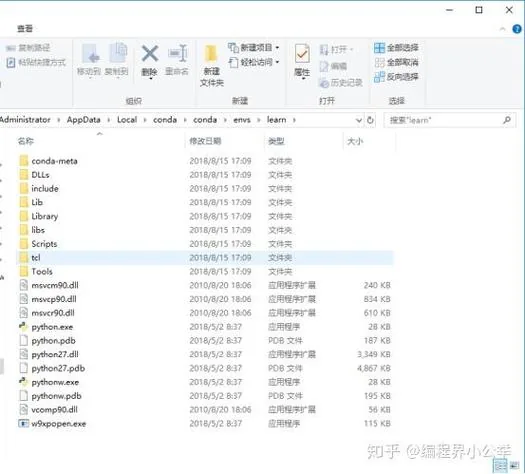
- 选择 Existing environment,在解释器路径中找到对应环境的 python:Windows 位于
~/anaconda3/envs/环境名/python.exe,macOS 位于~/anaconda3/envs/环境名/bin/python。 - 点击 OK 应用,PyCharm 右下角状态栏会显示当前解释器名称,之后新建的终端会自动激活对应环境。
如果 PyCharm 找不到 conda 可执行文件,可在同一界面手动指定:Windows 为 ~/anaconda3/Scripts/conda.exe,macOS 为 ~/anaconda3/bin/conda。
常见问题
Q:conda activate 报错 "CommandNotFoundError: Your shell has not been properly configured"?
说明 shell 未初始化,执行 conda init 后关闭并重新打开终端即可;Windows 用户也可以直接使用开始菜单里的 Anaconda Prompt。
Q:conda install 下载包时报 HTTPError 或 CondaError: HTTP 404?
多为默认源连接不稳定,可更换频道安装,例如 conda install 包名 -c conda-forge;处于代理网络时先执行 conda config --set proxy_servers.http http://代理地址。
Q:创建环境时提示 SolveError / "Found conflicts"?
说明要安装的包与 Python 版本存在依赖冲突。可以换一个 Python 版本重试(如 python=3.10 改为 python=3.9),或者直接用 pip 安装:pip install 包名。
Q:终端提示 "conda: command not found"?
Windows 下确认是否通过开始菜单打开了 Anaconda Prompt;macOS/Linux 下检查 conda.sh 是否被加载,必要时执行 source ~/anaconda3/etc/profile.d/conda.sh。
Q:base 环境每次打开终端都自动激活,想关闭?
执行 conda config --set auto_activate_base false,之后打开终端不会自动进入 base 环境,需要时手动 conda activate base。
注意事项
- Windows 版若未勾选 Add to PATH,不要手动把 conda 目录加入系统 PATH,容易与其他 Python 安装冲突,用 Anaconda Prompt 即可。
- base 环境不建议直接安装项目依赖,保持 base 干净,项目一律使用独立环境。
- 定期执行
conda update conda和conda update --all更新包,及时应用安全更新。 - Anaconda 对个人用户免费,组织内大规模商用需留意其服务条款。
下载地址
百度网盘链接如带 ?pwd= 参数,请完整复制到浏览器打开。
以上资源由网络收集整理,版权归原作者及软件厂商所有,请在授权范围内使用;如涉及侵权请联系本站删除。
版权声明
所有资源都来源于爬虫采集,如有侵权请联系我们,我们将立即删除
-
资产出入库管理系统:SpringBoot+Vue 中小企业行政资产入库、领用与审核方案(附网盘资源免费下載)

-
Windows下MPI环境安装与VSCode配置指南:MSMPI安装步骤与常见报错解决(附网盘资源免费下載)

-
飞书项目插件开发前端示例:React 实现审批信息 Tab 页插件教程(附网盘资源免费下載)

-
资产出入库管理系统(SpringBoot+Vue 2.6.14):资产入库、领用与出库审核(附网盘资源免费下載)
-
ESP32-C3开发板点亮1.8寸TFT 7735 128×160屏幕:PlatformIO与TFT_eSPI教程(附网盘资源免费下載)

-
40个Android游戏源码精选:Eclipse与Android Studio双环境小游戏合集(附网盘资源免费下載)

-
VSCode 配置 Verilog 开发环境:插件安装、iverilog 编译与自动格式化(附网盘资源免费下載)

-
VSCode编译运行C++教程:MinGW-w64配置、Code Runner插件与2个报错解决(附网盘资源免费下載)
-
VS Code + iverilog + GTKwave 仿真 Verilog 完整教程(附网盘资源免费下載)

-
PyCharm与Anaconda安装教程:Windows 11下小白一步步搭建Python开发环境(附网盘资源免费下載)
